
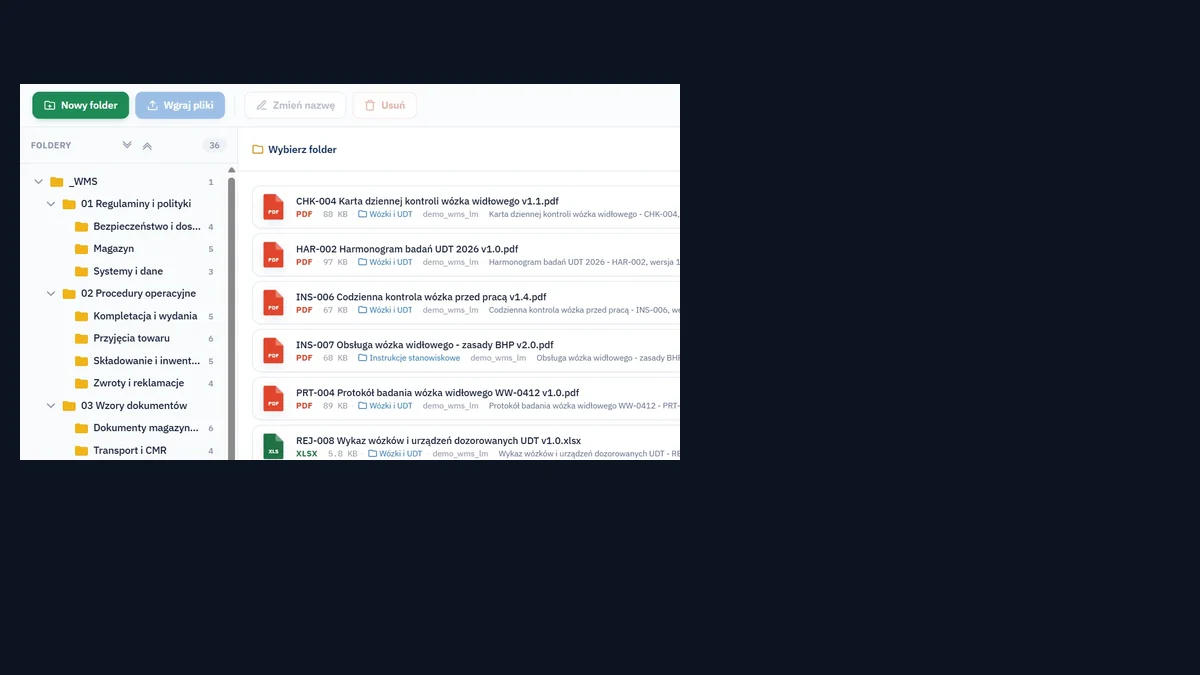
Demo archiwum plików WMS to pozycja Pliki w sekcji INFORMACJE roli Kierownik magazynu w bezpłatnym demo Studio WMS.net. Zawiera 115 przykładowych dokumentów w 10 działach. Ten przewodnik prowadzi przez nie w 8 krokach i około 6 minut: od drzewa działów, przez szukanie po opisie i podgląd bez pobierania, po wgranie pliku skrótem Ctrl+V i statystyki. Wyszukiwarka szuka w nazwie pliku, opisie z tagami, loginie autora i nazwie folderu, a nie w treści dokumentów.
Dla kogo jest ten scenariusz
Przewodnik jest napisany na trzy sytuacje: pokaz demo klientowi, zajęcia z obsługi dokumentacji magazynowej i samodzielne oglądanie systemu. Wszystkie wykorzystują ten sam zestaw danych demo, więc kroki i liczby są takie same. Różni się tylko to, które kroki warto pokazać dokładnie.
| Kto ogląda | Cel | Które kroki | Co podkreślić |
|---|---|---|---|
| Handlowiec pokazujący demo klientowi | pokazać porządek w dokumentacji magazynu | 1, 3, 4 i 8 (około 3 minut) | jedno pole szuka we wszystkich działach, podgląd działa bez pobierania |
| Nauczyciel albo trener | ćwiczenie z szukania i nazywania dokumentów | wszystkie, z zadaniami i pytaniami (około 15 minut) | opis z tagami jako część dokumentu, klucz odpowiedzi na końcu strony |
| Klient oglądający demo samodzielnie | sprawdzić, czy archiwum zastąpi dysk sieciowy i segregatory | wszystkie, we własnym tempie | sekcja „Czego archiwum nie robi” i tabela porównawcza |
Zanim zaczniesz: dostęp do demo i zasady wspólnego konta
Potrzebujesz komputera z przeglądarką, około 10 minut i jednego zrzutu ekranu do wklejenia w kroku 6. Zrzut zrobisz skrótem Win+Shift+S w Windows albo Cmd+Ctrl+Shift+4 w macOS - obraz trafia do schowka.
- Uruchom demo w roli kierownika magazynu przyciskiem poniżej. Otwiera się w nowej karcie, tak samo jak na stronie Demo WMS.net.
- Z menu po lewej wybierz sekcję INFORMACJE, a w niej pozycję Pliki.
- Wróć do tej strony i przechodź przez kroki od 1 do 8.
Uruchom demo - Kierownik magazynu
Dostęp do wszystkich ról opisuje sekcja „Wybierz rolę” na stronie Demo WMS.net. Na tej stronie nie podajemy loginów ani haseł.
Plik, który wgrasz, i opis, który zapiszesz, zobaczą inni testujący. Nie wgrywaj danych osobowych ani prawdziwych dokumentów firmy i nie usuwaj dokumentów przykładowych - ćwicz na własnym, wklejonym pliku. Wszystkie dokumenty demo są fikcyjne: dotyczą operatora logistycznego „Logistyka Demo Sp. z o.o.” i jego klientów (Alfa Kosmetyki, Beta Elektro, Gamma Food, Delta Moto) i mają stopkę „dokument demonstracyjny”.
Plan pokazu: 8 kroków w 6 minut
Czasy są orientacyjne i sumują się do sześciu minut. Przy pokazie dla klienta możesz zostać przy krokach 1, 3, 4 i 8, a pozostałe odłożyć na rozmowę po demo.
| Krok | Czas | Gdzie | Co pokazujesz | Narastająco |
|---|---|---|---|---|
| 1 | 0:30 | INFORMACJE › Pliki | drzewo 10 działów, licznik folderów, zajętość | 0:30 |
| 2 | 0:40 | 04 Klienci i umowy 3PL › Umowy ramowe | kafle i lista, sortowanie | 1:10 |
| 3 | 1:00 | pole Szukaj plików | frazy UDT, FEFO, Alfa i ewakuac | 2:10 |
| 4 | 0:50 | podgląd pliku | protokół PDF i plan magazynu JPG | 3:00 |
| 5 | 0:30 | znacznik na pliku | opis i tagi | 3:30 |
| 6 | 1:10 | Wgraj pliki | wklejenie zrzutu ekranu skrótem Ctrl+V | 4:40 |
| 7 | 0:50 | ołówek przy pliku, dział 99 | zmiana nazwy, dokumenty wycofane | 5:30 |
| 8 | 0:30 | przycisk Statystyki | liczby, typy plików, największe pliki | 6:00 |
Scenariusz krok po kroku
Każdy krok ma ten sam układ: co kliknąć, zrzut z wersji demo, zadanie do wykonania i pytanie kontrolne. Odpowiedzi do pytań są w sekcji Klucz odpowiedzi.
Krok 1 (0:30). Drzewo działów w menu INFORMACJE › Pliki
Po wejściu w INFORMACJE, Pliki widzisz drzewo folderów po lewej i podpowiedź „Wybierz folder” po prawej. Archiwum jest ułożone według pracy kierownika, a nie według typu pliku: dział odpowiada na pytanie z odprawy, na przykład gdzie jest umowa z klientem albo protokół badania wózka. Numery 01-09 ustalają kolejność w drzewie, a dział 99 Archiwum zbiera dokumenty wycofane.
- Kliknij ikonę rozwijania wszystkich gałęzi w nagłówku panelu FOLDERY.
- Odczytaj licznik w nagłówku panelu (w demo 36: 10 działów i 26 folderów w nich) oraz zajętość w stopce panelu (7,7 MB).
- Wskaż dział, w którym leżą umowy z klientami.
Drzewo działów po wejściu w INFORMACJE, Pliki
Dziesięć działów w panelu FOLDERY, licznik 36 w nagłówku panelu i zajętość 7,7 MB w stopce. Po prawej podpowiedź „Wybierz folder”.
Zadanie. Policz działy i zapisz, w którym szukałbyś umowy z klientem, planu ewakuacji i procedury przyjęcia towaru.
Pytanie kontrolne. Ile działów ma archiwum demo i który z nich zbiera dokumenty wycofane?
Krok 2 (0:40). Dział 04: kafle, lista i sortowanie
Otwórz 04 Klienci i umowy 3PL, a w nim folder Umowy ramowe. Kafle pokazują miniatury obrazów i początek opisu pod nazwą pliku, a pasek nad nimi - ścieżkę folderu, liczbę plików i ich rozmiar. Widok listy pokazuje w jednym wierszu nazwę, typ, rozmiar, folder, autora wgrania, początek opisu i datę, więc nadaje się do przeglądu terminów. Wybór widoku zapamiętuje przeglądarka.
- Kliknij folder Umowy ramowe.
- Przełącz widok z kafli na listę przełącznikiem po prawej stronie paska.
- Posortuj pliki wg daty ikonami sortowania.
Folder Umowy ramowe w widoku kafli
Sześć plików, 437 KB. Skan JPG ma miniaturę na kafelku, a pod nazwą każdego pliku widać początek opisu z kodem dokumentu.
Zadanie. Znajdź w folderze rejestr umów z klientami (XLSX), trzy umowy w PDF i skan strony podpisowej (JPG). Który plik ma miniaturę na kafelku?
Pytanie kontrolne. Dlaczego po kliknięciu rejestru umów nie otwiera się podgląd w przeglądarce?
Krok 3 (1:00). Szukanie po opisie: UDT, FEFO, Alfa, ewakuac
Pole Szukaj plików w prawym górnym rogu szuka we wszystkich folderach naraz, nie tylko w otwartym. Dopasowuje frazę do czterech pól: nazwy pliku, opisu z tagami, loginu osoby, która wgrała plik, i nazwy folderu. Przy każdym wyniku widać folder, z którego pochodzi plik. Przy pierwszej frazie system buduje indeks plików (w dużym archiwum to kilka sekund), kolejne szukania działają od ręki.
| Fraza | Wyniki w demo | Co znajdziesz |
|---|---|---|
| UDT | 10 | wykaz wózków, harmonogram badań, protokół badania, decyzja UDT (skan), zaświadczenie, rejestr uprawnień, umowa serwisowa |
| FEFO | 4 | procedura składowania z FEFO i FIFO, procedura kompletacji, oferta dla klienta z chłodnią, protokół audytu klienta |
| Alfa | 4 | umowa, porozumienie SLA, protokół rozbieżności przy przyjęciu i protokół audytu jednego klienta |
| ewakuac | 5 | instrukcja bezpieczeństwa pożarowego, plan ewakuacji, plan gaśnic, wykaz sprzętu, protokół próbnej ewakuacji |
Fraza nie musi być całym słowem: „ewakuac” znajduje pięć plików z folderu Ppoż i ewakuacja.
Fraza UDT: dziesięć dokumentów z czterech folderów
Lista wyników z folderem, autorem wgrania, początkiem opisu i datą. To samo pole szuka w nazwie, opisie, loginie i nazwie folderu.
Zadanie. Wpisz kolejno UDT, FEFO, Alfa i ewakuac i zapisz liczby wyników. Przy UDT sprawdź, z ilu różnych folderów pochodzą pliki.
Pytanie kontrolne. Dlaczego fraza FEFO znajduje ofertę dla Gamma Food i protokół audytu Alfa Kosmetyki, skoro nazwy tych plików nie zawierają słowa FEFO?
Krok 4 (0:50). Podgląd PDF i planu magazynu bez pobierania
Kliknięcie obrazu (JPG, PNG, GIF, BMP, WEBP), pliku PDF, tekstowego (TXT, CSV) albo MP4 otwiera podgląd na ciemnym tle, bez pobierania i bez wychodzenia z archiwum. Nagłówek podglądu podaje nazwę, rozmiar, datę, autora wgrania i opis. Strzałki po bokach przechodzą do następnego i poprzedniego pliku w kolejności widocznej na liście, a przyciski w rogu otwierają plik w nowej karcie albo go pobierają.
- Wpisz w wyszukiwarce Alfa i kliknij protokół rozbieżności PRT-001.
- Odczytaj z nagłówka podglądu opis: kod, wersję i właściciela dokumentu.
- Strzałką przejdź do kolejnego wyniku, potem zamknij podgląd.
- Otwórz dział 06 Sprzęt i infrastruktura, folder Plany i layout, i kliknij plan magazynu PLN-001.
Podgląd PDF bez pobierania
W nagłówku podglądu nazwa pliku, rozmiar, data, autor wgrania i opis z kodem, wersją i właścicielem. Strzałki po bokach przechodzą do kolejnych plików.
Podgląd planu magazynu (JPG)
Plan PLN-001 ze strefami A-H: przyjęcia, składowanie paletowe, wydania, zwroty, picking, chłodnia, VAS i ADR.
Zadanie. W podglądzie protokołu PRT-001 odczytaj kod, wersję i właściciela. Na planie PLN-001 wskaż strefę przyjęć i strefę chłodni.
Pytanie kontrolne. Co się stanie po kliknięciu pliku XLSX albo DOCX?
Krok 5 (0:30). Opis i tagi pliku
Znacznik na kafelku albo w wierszu listy otwiera okno Opis / tagi pliku. Opis zapisuje się w rejestrze plików systemu razem z loginem osoby, która wgrała plik, i datą wgrania. W demo każdy opis ma ten sam układ: pełna nazwa dokumentu, kod, wersja, właściciel i tagi po średnikach, na przykład „protokół UDT; wózek widłowy; badanie eksploatacyjne; próba obciążeniowa”. To te słowa znajduje wyszukiwarka z kroku 3.
- Wejdź do folderu Wózki i UDT w dziale 06 i kliknij znacznik przy karcie kontroli CHK-004.
- Odczytaj opis oraz informację, kto i kiedy wgrał plik.
- Kliknij Anuluj - w dokumentach przykładowych niczego nie zapisujemy.
Okno Opis / tagi pliku
Opis zapisany przy pliku: nazwa dokumentu, kod, wersja, właściciel i tagi. Pod polem login osoby, która wgrała plik, i data.
Zadanie. Wypisz, z jakich elementów składa się opis pliku w demo.
Pytanie kontrolne. Co się stanie z szukaniem, jeśli plik wgrasz bez opisu i nazwiesz go tylko kodem, na przykład PRT-099?
Krok 6 (1:10). Wgranie pliku skrótem Ctrl+V
Plik można dodać trzema drogami: przeciągnąć z komputera na kafel Dodaj albo na obszar listy, wybrać z dysku albo wkleić ze schowka skrótem Ctrl+V. Ctrl+V działa także na zrzuty ekranu - obraz dostaje nazwę wklejka-RRRR-MM-DD-GGMMSS. Opis wpisany w oknie zapisuje się przy każdym wgrywanym pliku, a plik o istniejącej nazwie dostaje przyrostek (2) i nigdy nie nadpisuje poprzedniego.
- Zrób zrzut fragmentu ekranu skrótem, który kopiuje obraz do schowka.
- W drzewie wybierz 02 Procedury operacyjne, folder Zwroty i reklamacje.
- Kliknij Wgraj pliki.
- W polu opisu wpisz na przykład: „zrzut z pokazu demo; tagi: pokaz; test”.
- Naciśnij Ctrl+V w oknie wgrywania i obserwuj pasek postępu przy pliku.
- Po zakończeniu sprawdź folder: nowy plik ma opis i datę.
Okno wgrywania plików
Przeciągnięcie, wybór z dysku albo Ctrl+V. Okno podaje listę dozwolonych typów i limit rozmiaru, a opis zapisze się przy każdym pliku.
Okno sprawdza rozszerzenie i rozmiar jeszcze przed wysłaniem. Domyślny limit to 500 MB na plik, a wartość ustawia administrator. Archiwum zawsze odrzuca pliki wykonywalne i serwerowe (.exe, .bat, .dll, .config, .aspx) oraz aktywną treść: HTML, JS, SVG i XML z osadzonym kodem.
Zadanie. Wklej zrzut ekranu, wpisz opis z dwoma tagami i sprawdź, czy plik pojawił się w folderze z opisem i datą.
Pytanie kontrolne. Wgrywasz plik o nazwie, która już jest w folderze. Co zrobi archiwum?
Krok 7 (0:50). Zmiana nazwy i dział 99 na dokumenty wycofane
Archiwum nie ma silnika wersji. Wersja jest częścią nazwy (v1.0, v1.1), więc nową wersję dokumentu wgrywasz pod nową nazwą, a poprzednią wycofujesz do działu 99 Archiwum zamiast ją usuwać. W demo dział 99 ma trzy wycofane dokumenty: regulamin w wersji 1.0, wygasłą umowę najmu i cennik z 2024 roku.
- Kliknij ołówek przy własnym pliku z kroku 6 i nadaj nazwę według wzoru „KOD Nazwa vX.Y”, zostawiając rozszerzenie, na przykład „SKN-900 Zrzut z pokazu v1.0.png”.
- Otwórz 99 Archiwum, folder Dokumenty nieaktualne, i zobacz trzy wycofane dokumenty z opisem.
Dział 99 Archiwum: dokumenty wycofane
Trzy pliki, 134 KB: regulamin w wersji 1.0, wygasła umowa najmu i cennik z 2024 roku. Wycofanych dokumentów się nie usuwa.
Menedżer plików nie ma przycisku „Przenieś”. Wycofany dokument trafia do działu 99 przez wgranie jego kopii do 99 Archiwum i usunięcie z dotychczasowego folderu (krzyżyk przy pliku, z potwierdzeniem; usunięcia nie można cofnąć). W demo robisz to wyłącznie na własnym pliku z kroku 6.
Zadanie. Zmień nazwę własnego pliku według wzoru. Zadanie dodatkowe (około 2 minut): pobierz plik z podglądu, wgraj go do 99 Archiwum, Dokumenty nieaktualne, z opisem „wycofany; tagi: pokaz”, a oryginał usuń.
Pytanie kontrolne. Dlaczego nową wersję umowy nazywamy v2.0, zamiast wgrać plik pod starą nazwą?
Krok 8 (0:30). Statystyki: zajętość, typy i największe pliki
Przycisk Statystyki otwiera raport całego archiwum. Kafle podają liczbę plików, folderów pierwszego poziomu i zajętość, a gdy administrator ustawił limit miejsca, także jego wykorzystanie z paskiem (pomarańczowym od 80%, czerwonym od 95%). Niżej są struktura wg typu pliku, foldery wg zajętości oraz rankingi największych i najstarszych plików; kliknięcie pozycji w rankingu przechodzi do folderu z plikiem.
W demo kafel Foldery pokazuje 10 (działy), a licznik drzewa z kroku 1 - 36 (działy i foldery w nich). Typy plików: 65 PDF (5,0 MB), 21 JPG (2,2 MB), 11 DOCX (392 KB) i 18 XLSX (103 KB).
- Kliknij Statystyki na pasku narzędzi.
- Odczytaj liczbę plików, zajętość i typ, który zajmuje najwięcej miejsca.
- Kliknij pozycję z rankingu najstarszych plików i sprawdź, w jakim folderze leży.
Statystyki całego archiwum
115 plików i 7,7 MB. Struktura wg typów, foldery wg zajętości oraz rankingi największych i najstarszych plików.
Zadanie. Zapisz liczbę plików, zajętość i typ pliku zajmujący najwięcej miejsca.
Pytanie kontrolne. Do czego przydają się rankingi najstarszych i największych plików przy porządkowaniu archiwum?
Hasła do pokazu: pięć zdań opartych na tym, co widać na ekranie
Krótkie zdania do powiedzenia w trakcie pokazu. Każde da się sprawdzić w kroku, który wskazujemy.
- Jedno pole, wszystkie działy. Szukaj plików przeszukuje całe archiwum naraz (krok 3).
- Opis jest częścią dokumentu. Słowo wpisane w opisie znajduje plik, którego nazwa go nie zawiera (krok 5).
- Dokument obejrzysz bez pobierania. PDF, obrazy, TXT, CSV i MP4 otwierają się w oknie archiwum (krok 4).
- Zrzut ekranu jednym skrótem. Ctrl+V wkleja obraz do wybranego folderu razem z opisem (krok 6).
- Nic nie nadpisze się po cichu. Plik o tej samej nazwie dostaje przyrostek (2), a poprzedni zostaje (krok 6).
Jak poprowadzić pokaz dla każdej z trzech grup
- Handlowiec. Zacznij od pytania, gdzie dziś leży aktualna umowa z klientem i kto ją znajdzie, gdy nie ma jednej osoby. Pokaż kroki 3 i 4, a na końcu statystyki.
- Nauczyciel. Podziel grupę na pary, każda wykonuje zadania i zapisuje odpowiedzi. Na koniec porównajcie wyniki z kluczem odpowiedzi i omówcie, czemu opis z tagami jest częścią dokumentu.
- Klient. Obejrzyj wszystkie kroki, potem przeczytaj sekcję „Czego archiwum nie robi” i porównaj z tym, jak dziś odnajdujesz dokumenty w swojej firmie.
Archiwum w WMS a dysk sieciowy, poczta i papierowe segregatory
Archiwum plików w WMS nie jest systemem obiegu dokumentów, więc porównanie warto czytać uczciwie: w kilku miejscach dysk sieciowy jest mocniejszy. Wartość archiwum to dokumenty firmy w jednym miejscu, razem z opisem, który da się przeszukać, i bez wychodzenia z systemu magazynowego.
| Kryterium | Archiwum plików w WMS | Dysk sieciowy | E-mail i segregatory papierowe |
|---|---|---|---|
| Znalezienie dokumentu | jedno pole szuka w nazwie, opisie z tagami, loginie autora i folderze, we wszystkich działach naraz | przeglądanie folderów i szukanie po nazwie; zakres szukania zależy od konfiguracji serwera plików | e-mail: skrzynka konkretnej osoby; segregator: półka i grzbiet |
| Opis i tagi | zapisane przy pliku w rejestrze, edytowalne z poziomu archiwum | zwykle tylko nazwa pliku | temat wiadomości albo opis na grzbiecie |
| Podgląd | w przeglądarce: obrazy, PDF, TXT, CSV, MP4; DOCX i XLSX po pobraniu | w programie zainstalowanym na komputerze | załącznik otwiera się w programie; papier od ręki |
| Wersje dokumentu | tylko w nazwie (v1.1), brak silnika wersjonowania; wycofane trafiają do działu 99 | zależą od serwera plików i kopii zapasowych | kolejne wersje w różnych wiadomościach albo w różnych segregatorach |
| Uprawnienia | trzy poziomy: przeglądanie, wgrywanie, pełne zarządzanie; nadaje je serwer dla całego widoku, bez macierzy per folder | zwykle uprawnienia per folder, bardziej szczegółowe niż w archiwum WMS | e-mail: kto dostał wiadomość; papier: klucz do szafy |
| Ślad wgrania | login i data wgrania zapisane w rejestrze plików | data modyfikacji pliku; autor zależy od systemu | nadawca i data wiadomości; papier: brak albo ręczna adnotacja |
Czego archiwum nie robi
Żeby nikt nie oczekiwał więcej, niż pokazuje demo:
- Nie czyta treści dokumentów. Szuka w nazwie, opisie, loginie i folderze. Nie ma przeszukiwania treści PDF ani XLSX i nie rozpoznaje tekstu ze skanów.
- Nie wersjonuje plików. Wersja jest w nazwie (v1.1). Nowa wersja to nowy plik, a poprzednią wycofujesz do działu 99.
- Nie podpisuje dokumentów elektronicznie. Skan podpisanego dokumentu można wgrać, ale archiwum nie ma podpisu ani ścieżki akceptacji.
- Nie ma przycisku „Przenieś”. Plik między folderami przenosisz przez wgranie kopii i usunięcie oryginału.
- Nie ma uprawnień per folder. Poziom dostępu dotyczy całego widoku i nadaje go serwer, a nie przeglądarka.
- Nie przypomina o terminach. Dni do końca umowy czy badania UDT liczą arkusze XLSX, po pobraniu pliku.
- Nie zastępuje rejestrów WMS. Dokumenty PZ, WZ i MM zostają w rejestrach systemu, a archiwum trzyma to, co je uzupełnia.
Jeśli potrzebujesz ścieżki akceptacji i obiegu dokumentu, zobacz osobne demo Dokumenty.net - archiwizacja i obieg dokumentów.
Klucz odpowiedzi do pytań kontrolnych
- Krok 1. Dziesięć działów; dokumenty wycofane zbiera dział 99 Archiwum. Umowy z klientami leżą w dziale 04, plan ewakuacji w 07, procedura przyjęcia towaru w 02.
- Krok 2. Miniaturę ma skan strony podpisowej (JPG). Plik XLSX nie ma podglądu w przeglądarce: kliknięcie pobiera go i otwiera w programie na komputerze.
- Krok 3. UDT: 10 wyników z czterech folderów, FEFO: 4, Alfa: 4, ewakuac: 5. Słowo FEFO jest w opisie z tagami zapisanym przy tych plikach, a wyszukiwarka nie czyta treści dokumentów.
- Krok 4. PRT-001, wersja 1.0, właściciel Kierownik Zmiany. Na planie strefa przyjęć to D, a chłodnia to C. Pliki DOCX i XLSX nie mają podglądu: kliknięcie pobiera plik.
- Krok 5. Opis składa się z pełnej nazwy dokumentu, kodu, wersji, właściciela i tagów. Plik bez opisu znajdziesz po kodzie w nazwie, loginie autora i nazwie folderu, ale nie po haśle tematycznym.
- Krok 6. Archiwum doda przyrostek (2), a poprzedni plik zostanie bez zmian.
- Krok 7. Plik o tej samej nazwie nie nadpisuje poprzedniego, a numer wersji w nazwie odróżnia dokument obowiązujący od wycofanego, który trafia do działu 99.
- Krok 8. Ranking najstarszych wskazuje dokumenty do przeglądu i ewentualnego wycofania do działu 99, a największych - skany i zdjęcia, które można zastąpić mniejszymi plikami.
Co dalej: instrukcja i własne dokumenty
Pełny opis każdego przycisku, poziomów uprawnień, limitu miejsca i typowych sytuacji znajdziesz w instrukcji archiwum plików w Studio WMS.net. Wdrożenie zaczyna się od ułożenia działów i zasad nazewnictwa pod Twoją firmę - jak wygląda taki projekt, opisuje strona wdrożenie systemu WMS, a zakres całego programu strona Studio WMS.net. Za limity miejsca i poziomy dostępu odpowiada administrator systemu; jego rolę opisuje artykuł obowiązki administratora systemu WMS.
Porozmawiajmy o archiwum dokumentów w Twoim magazynie
Pokażemy demo na układzie działów, który odpowiada Twojej dokumentacji.