
Zarządzanie Awizacjami i Ruchem Pojazdów
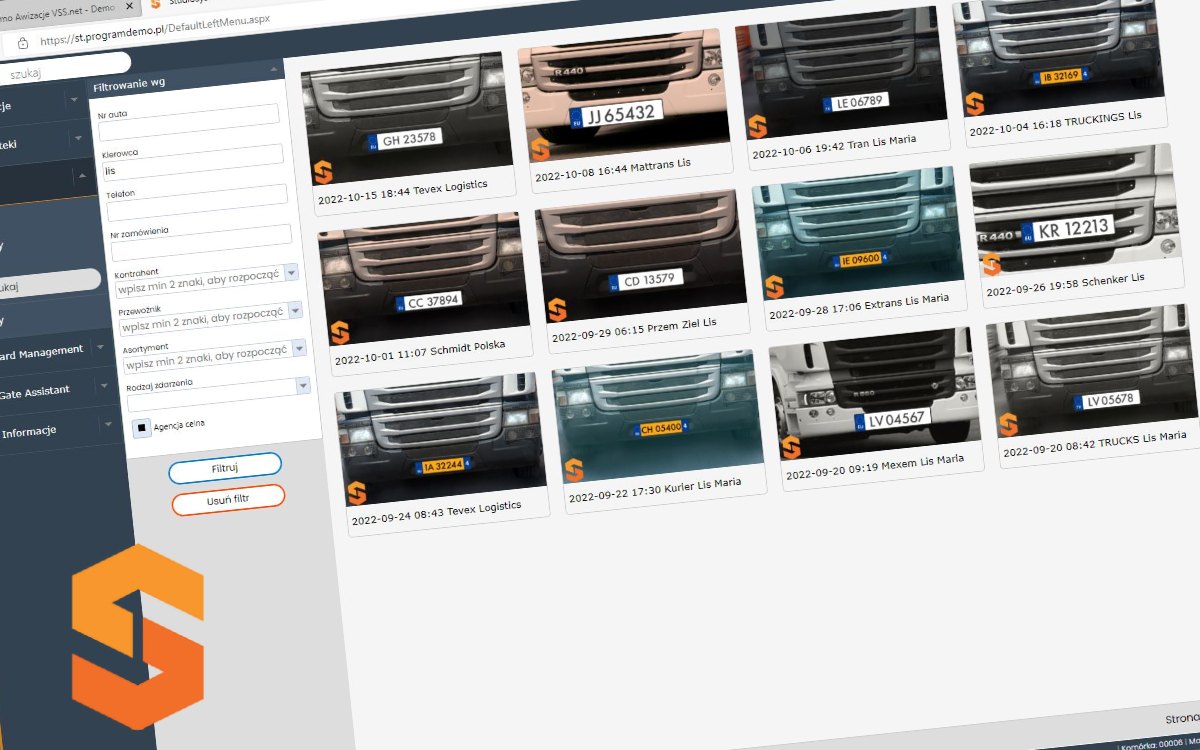
Na co dzień korzystam z tego ekranu w ramach moich obowiązków jako operator w centrum logistycznym. Jest to główny panel systemu Yard Management, który jest częścią większego programu magazynowego WMS. Moim zadaniem jest monitorowanie pojazdów wjeżdżających i wyjeżdżających z terenu zakładu, weryfikowanie zgodności dostaw z awizacjami oraz szybkie wyszukiwanie informacji o konkretnych transportach. Ten widok daje mi natychmiastowy, wizualny przegląd wszystkich zarejestrowanych zdarzeń, co jest kluczowe dla zachowania płynności operacyjnej i bezpieczeństwa na placu.
Interfejs jest przejrzyście podzielony na dwie strefy. Po prawej stronie widzę siatkę kafelków, z których każdy reprezentuje jedno zdarzenie – zazwyczaj wjazd ciężarówki. Każdy kafelek zawiera zdjęcie przodu pojazdu z wyraźnie widoczną tablicą rejestracyjną, a pod nim znajduje się precyzyjny znacznik czasu (data i godzina) oraz nazwa przewoźnika lub inne dane identyfikacyjne. Po lewej stronie umieszczono panel „Filtrowanie wg”, który jest moim podstawowym narzędziem pracy. Znajdują się tu pola tekstowe do wpisania numeru rejestracyjnego („Nr auta”), nazwiska kierowcy, numeru telefonu czy numeru zamówienia.
Aktualnie widok prezentuje listę wszystkich ostatnich zdarzeń z przełomu września i października 2022 roku, bez aktywowanych filtrów. Mimo że w polu „Kierowca” wpisany jest tekst „lis”, system wciąż pokazuje wszystkie wyniki, ponieważ nie kliknąłem jeszcze przycisku „Filtruj”. Bardzo pomocne w mojej pracy są rozwijane listy dla pól „Kontrahent”, „Przewoźnik” i „Asortyment”, które działają na zasadzie autouzupełniania – wystarczy wpisać dwa znaki, aby system podpowiedział pasujące pozycje. Pozwala to na błyskawiczne zawężenie wyników, nawet jeśli dysponuję tylko częściową informacją. Dodatkowo mogę filtrować listę po „Rodzaju zdarzenia” lub zaznaczyć pole „Agencja celna”, jeśli poszukuję transportu wymagającego specjalnej obsługi.
Mój typowy proces pracy z tym narzędziem jest prosty. Gdy potrzebuję znaleźć konkretny pojazd, wpisuję jego numer rejestracyjny w pole „Nr auta” i klikam „Filtruj”. Siatka po prawej stronie natychmiast się aktualizuje, pokazując tylko ten jeden, poszukiwany pojazd. Jeśli chcę przejrzeć wszystkie dostawy od danego przewoźnika, np. „Tevex Logistics”, wpisuję jego nazwę w odpowiednie pole i zatwierdzam filtrowanie. Gdy zakończę wyszukiwanie i chcę wrócić do pełnego widoku wszystkich zdarzeń, używam przycisku „Usuń filtr”, który czyści wszystkie pola formularza. Dzięki tej funkcjonalności zarządzanie logistyką na placu jest znacznie szybsze i bardziej efektywne.