
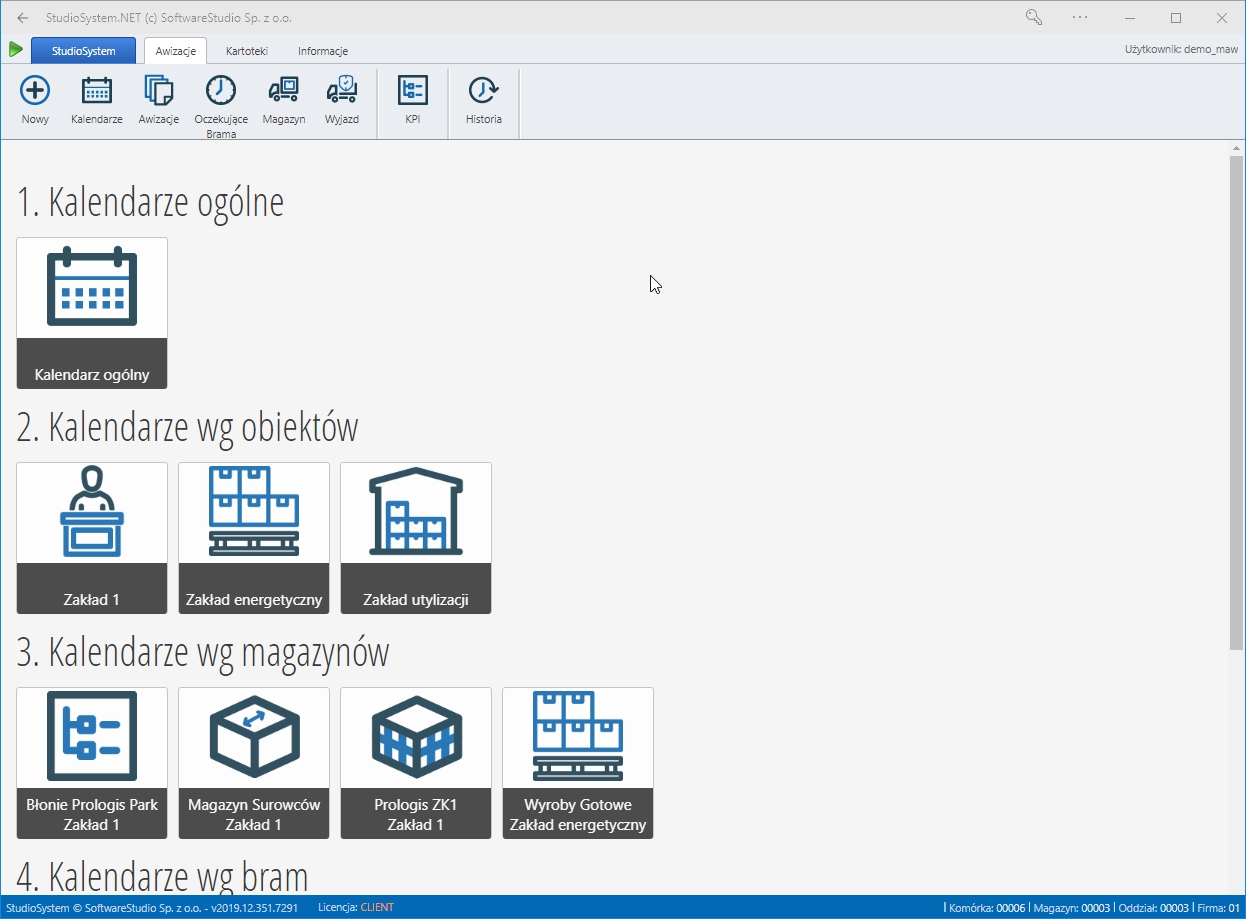
Nawigacja po kalendarzach awizacji
Na tym ekranie wybieram, z którym zakresem planowania chcę pracować: ogólnym, dla konkretnego obiektu, magazynu lub bramy. To punkt wyjścia do zarządzania awizacjami transportowymi i harmonogramami w ramach programu magazynowego WMS. Każdy kafelek jest wejściem do odrębnego kalendarza, gdzie później mogę planować okna czasowe, przypisywać zasoby i monitorować realizację. Dzięki jasnym grupom szybko kieruję się do właściwego obszaru operacyjnego, ograniczając ryzyko pracy na nieodpowiednim zakresie danych.
W górnym pasku znajduję interaktywne przyciski: Awizacje (przejście do listy i tworzenia zgłoszeń), Kalendarze (bieżący moduł wyboru), Oczekujące Brama (kolejka zadań do przydziału do okien), Magazyn (operacje wewnętrzne), Wyjazd (obsługa zakończenia wizyt), KPI (wskaźniki) oraz Historia (przegląd zmian i archiwum). Po najechaniu lub kliknięciu każdy przycisk otwiera odpowiedni moduł, pozwalając mi płynnie przełączać się między planowaniem a analizą. Taki zestaw skrótów skraca czas dotarcia do kluczowych funkcji i wspiera ciąg pracy dyspozytora.
Sekcja „1. Kalendarze ogólne” zawiera kafelek „Kalendarz ogólny”, który uruchamia widok przekrojowy dla wszystkich jednostek. W „2. Kalendarze wg obiektów” widzę trzy kafelki: „Zakład 1”, „Zakład energetyczny” oraz „Zakład utylizacji”; wybierając którykolwiek, otwieram kalendarz ograniczony do danego obiektu, co ułatwia planowanie slotów dla tej lokalizacji. W „3. Kalendarze wg magazynów” dostępne są m.in. „Błonie Prologis Park Zakład 1”, „Magazyn Surowców Zakład 1”, „Prologis ZK1 Zakład 1” i „Wyroby Gotowe Zakład energetyczny”, więc mogę pracować granularnie na poziomie konkretnego magazynu. Kafelki pełnią rolę filtrów startowych i determinują zakres danych, które później pojawią się w kalendarzu dziennym lub tygodniowym.
Aktualny stan widoku to ekran wyboru bez wczytanego kalendarza – nie widać jeszcze slotów, tylko listę opcji. Po prawej u góry wyświetla się identyfikator użytkownika, co potwierdza zalogowanie i kontekst uprawnień. Na dole paska statusu znajdują się informacje o licencji i parametrach firmy, co pomaga w środowiskach wielooddziałowych. Gdy kliknę kafelek, system przenosi mnie do właściwego harmonogramu, gdzie będę mógł dodawać awizacje, edytować okna i korzystać z funkcji takich jak przeciągnij‑upuść czy filtrowanie.
Przepływ użytkownika: najpierw wybieram właściwą perspektywę (ogólna, obiekt, magazyn, brama), następnie przechodzę do kalendarza i planuję terminy, przypisując bramy i zasoby operacyjne. Jeśli pojawiają się nadmiarowe zgłoszenia, korzystam z sekcji „Oczekujące Brama”, aby je rozdzielić. Potem monitoruję realizację i czasy przez KPI, a w Historii weryfikuję zmiany i zdarzenia. Ten scenariusz zapewnia spójne przejście od planowania strategicznego do operacyjnego i raportowego w ramach jednego ekranu startowego modułu kalendarzy.