
Kontekst wykorzystania sekcji
Ja, jako administrator lub menedżer systemu magazynowego WMS, korzystam z tej sekcji pulpitu głównego, aby skonfigurować i zarządzać podstawowymi danymi systemowymi, co jest niezbędne do utrzymania spójności operacji magazynowych. Celem jest dodawanie, edycja lub wyszukiwanie informacji takich jak daty transakcji czy numery referencyjne, co wspiera integrację z modułami jak przyjmowanie towarów czy inwentaryzacja. W środowisku logistycznym, na przykład podczas setupu nowego okresu rozliczeniowego, ta funkcjonalność pozwala mi na szybką aktualizację bazy danych, minimalizując błędy w raportach i przepływie pracy. Pulpit integruje się z mobilną aplikacją, umożliwiając synchronizację danych między desktopem a urządzeniami przenośnymi w magazynie.
Elementy interaktywne
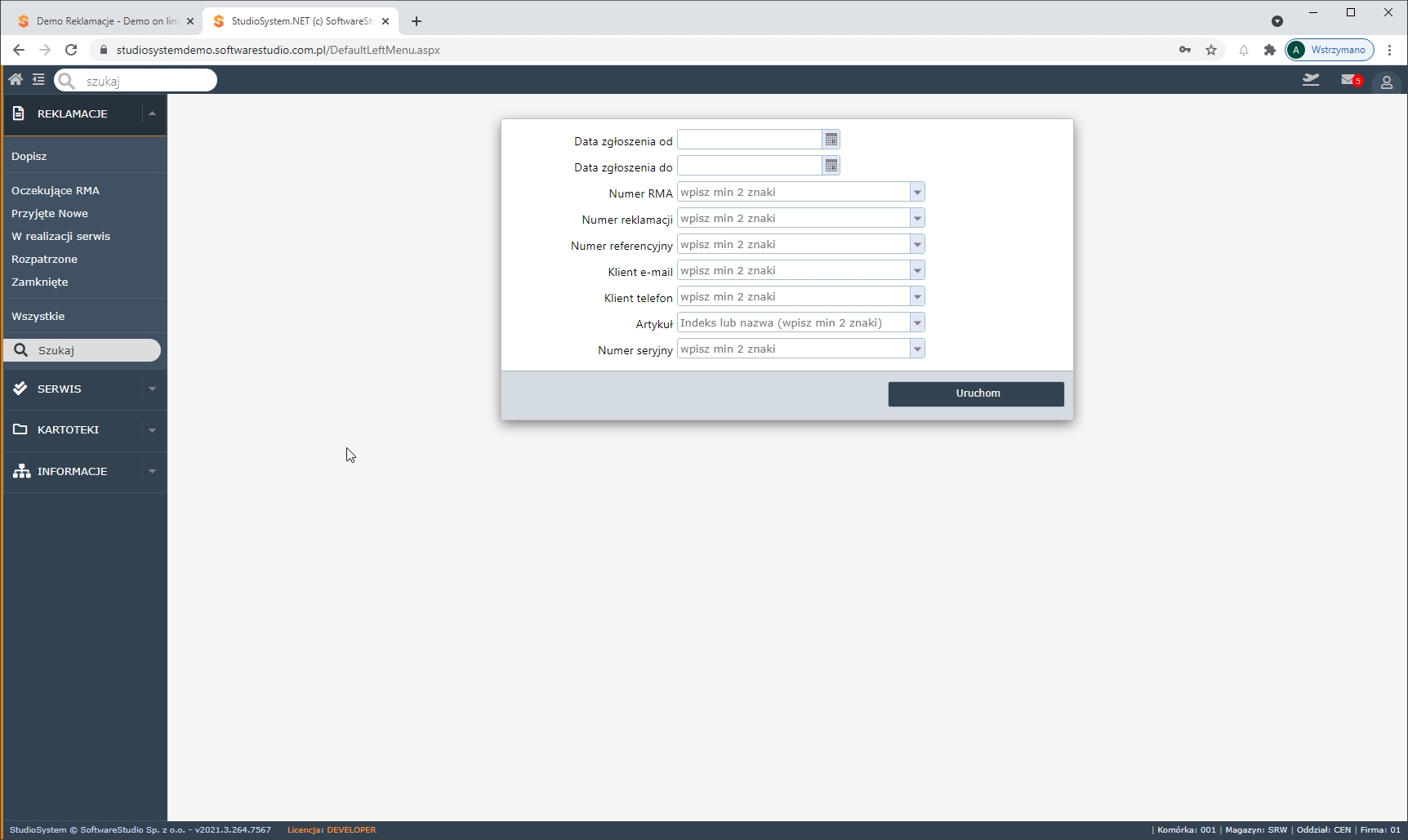
Pulpit zawiera menu boczne z sekcjami takimi jak „Dane systemowe”, „Dokumenty” czy „Katalogi”, gdzie po kliknięciu otwierają się podokna z formularzami. W oknie „Dane systemowe” widoczne są pola tekstowe do wprowadzenia, np. „Data systemowa” akceptująca format daty, „Numer” na ciągi numeryczne oraz checkboxy do opcji dodatkowych jak filtry wyszukiwania. Przycisk „Szukaj” inicjuje zapytanie do bazy, wyświetlając wyniki w tabeli poniżej, a „Nowa” dodaje nowy wpis z walidacją danych. Sekcja „Dokumenty” pozwala na upload plików PDF czy Excel, z polami na opis i tagi, a menu górne z ikonami jak „Ustawienia” umożliwia eksport lub import danych. Wszystkie elementy są responsywne, z podpowiedziami po najechaniu myszą, co ułatwia konfigurację bez specjalistycznej wiedzy.
Stan widoku
Aktualny stan pulpitu to widok z otwartym oknem „Dane systemowe” w trybie dodawania, z pustymi polami tekstowymi i zaznaczonym checkboxem dla podstawowego filtra. Nie wyświetlają się wyniki wyszukiwania ani załadowane dokumenty, co wskazuje na etap przygotowania nowego wpisu bez zapisanych zmian. Menu boczne jest w pełni rozwinięte, z aktywną sekcją „Dane systemowe”, na ciemnym tle z pomarańczowymi ramkami i białym tekstem dla czytelności. Brak komunikatów o błędach czy ostrzeżeń sugeruje stabilny system gotowy do interakcji, z paskiem tytułowym pokazującym „Studio System – Dane systemowe”.
Przepływ użytkownika
Ja rozpoczynam pracę na pulpicie od wyboru sekcji w menu bocznym, np. klikając „Dane systemowe”, co otwiera okno z formularzem. Następnie wypełniam pola, takie jak data czy numer, zaznaczam opcje filtrów i klikam „Szukaj” do weryfikacji istniejących danych, lub „Nowa” do stworzenia rekordu, po czym zapisuję zmiany przyciskiem „Zapisz”. W sekcji dokumentów przechodzę do uploadu plików, dodając opis i tagi, a system automatycznie indeksuje je do wyszukiwania. Po zakończeniu, wracam do menu głównego lub przechodzę do innej sekcji jak „Katalogi”, co zapewnia logiczny przepływ, z opcjami cofania zmian i podglądu historii, idealny dla administracji w systemie WMS opartego na desktopie.