
Kontekst
Ja, jako użytkownik systemu magazynowego WMS, korzystam z tej sekcji, aby nadzorować bieżące stany zapasów, śledzić transakcje oraz zarządzać rezerwacjami towarów w magazynie. Celem jest zapewnienie efektywnego obiegu towarów, unikanie braków lub nadmiaru stocku, co pozwala na szybkie podejmowanie decyzji logistycznych w codziennej pracy magazyniera lub managera. W tej widoku skupiam się na analizie danych, które pomagają w planowaniu przyjęć i wydań.
Elementy Interaktywne
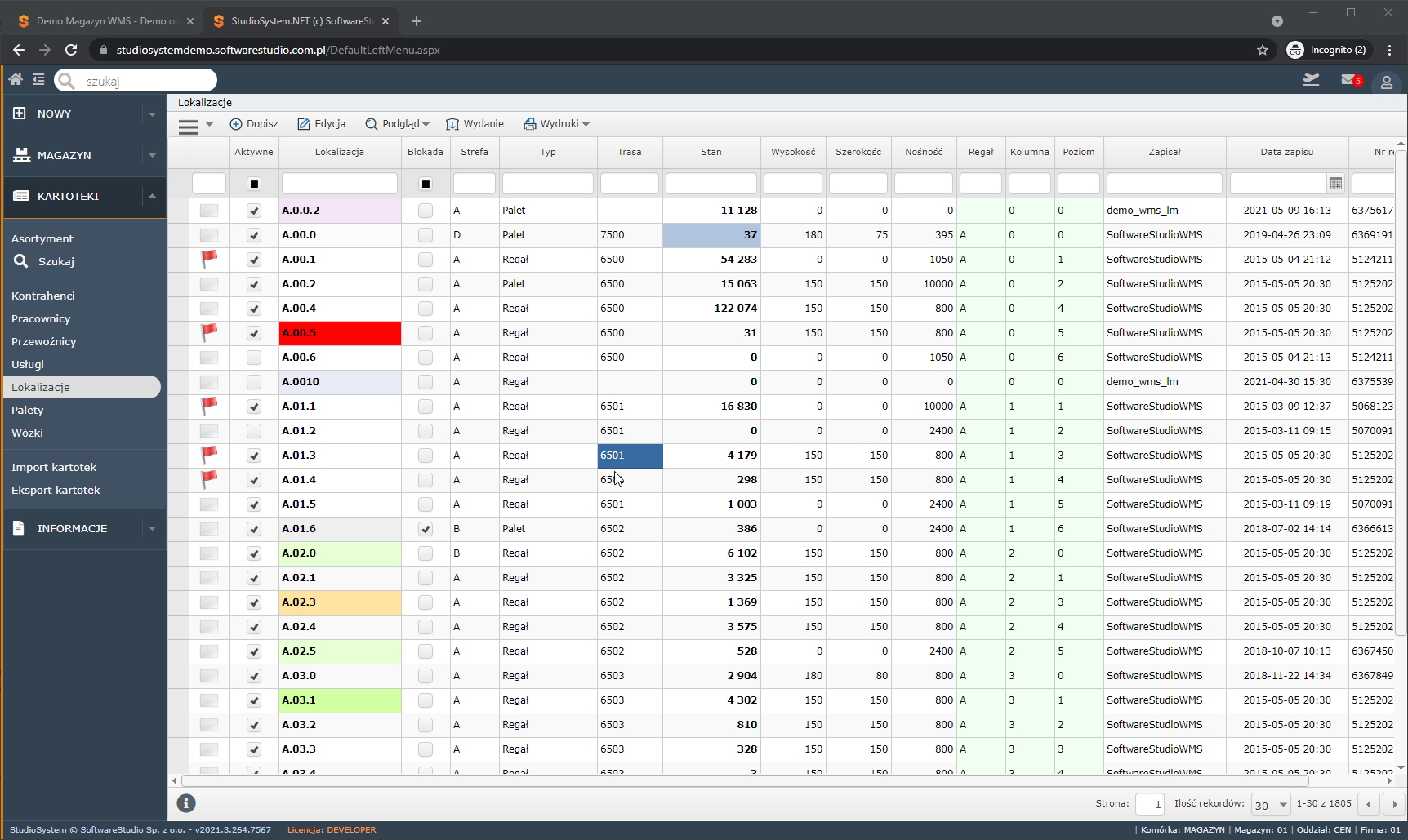
Interfejs zawiera liczne elementy interaktywne, ułatwiające nawigację i edycję. Na górnym pasku narzędziowym widzę przyciski takie jak „Nowy” do tworzenia nowych wpisów, „Edytuj” do modyfikacji istniejących danych, „Usuń” do kasowania pozycji oraz „Drukuj” do generowania raportów. Po lewej stronie znajduje się menu z zakładkami „Stany”, „Transakcje” i „Rezerwacje”, gdzie каждая z nich ma ikonę (np. czerwona strzałka w „Transakcjach” wskazująca na alert) i licznik pozycji. W centralnych tabelach są pola klikalne: kolumny z nazwami towarów (np. „AB-1”) umożliwiają filtrowanie, numeryczne pola ilości (np. „1000 szt.”) pozwalają na edycję wartości, a rozwijane listy w kolumnach statusów (np. „Oczekujące”, „Zakończone”) do wyboru opcji. Dolny pasek zawiera przyciski „Zapisz”, „Anuluj” i wyszukiwarkę tekstową do szybkiego znajdowania pozycji po kodzie lub nazwie.
Stan Widoku
Aktualny stan funkcjonalności pokazuje aktywny widok z wieloma tabelami, gdzie dane są już załadowane i częściowo wprowadzone. W sekcji „Stany” tabela ma wiersze z towarami oznaczonymi kolorami: czerwony dla niskich stanów (np. „AB-1” z 500 szt., sygnalizujące alert), niebieski dla standardowych (np. 1000 szt.) i żółty dla rezerwowanych. Sekcja „Transakcje” wyświetla wyniki z datami od 20 do 22 października, z wypełnionymi kolumnami ilości, cen i statusów, ale niektóre pola są puste, sugerując nieukończone wpisy. Filtry wydają się aktywne, np. sortowanie po dacie, co ogranicza widok do ostatnich operacji, bez wyświetlania wszystkich historycznych danych.
Przepływ Użytkownika
Aby wykonać zadanie, ja najpierw klikam w zakładkę „Stany”, by przejrzeć aktualne zapasy, sortując tabelę po kolumnie ilości za pomocą strzałek w nagłówkach. Następnie, jeśli zauważę niski stan, przechodzę do „Transakcji”, używając przycisku „Nowy” do dodania przyjęcia towaru, wypełniając pola jak kod produktu, ilość i data. Po zapisaniu, system aktualizuje stany automatycznie, a ja mogę filtrować wyniki w „Rezerwacjach” za pomocą wyszukiwarki, by sprawdzić powiązane zamówienia. Na koniec, nawigując dolnym paskiem, drukuję raport lub eksportuję dane do pliku, co zamyka cykl interakcji w tej sekcji programu magazynowego WMS.
Słowa Kluczowe
Słowa i frazy kluczowe: program magazynowy WMS, stany magazynowe, transakcje towarowe, rezerwacje zapasów, interfejs logistyczny, zarządzanie stockiem, raporty magazynowe, edycja danych, filtry tabel.