
Zarządzanie harmonogramem ramp w StudioSystem.NET
Jako operator logistyczny, korzystam z tego ekranu, aby mieć pełen obraz sytuacji na placu manewrowym i przy rampach magazynowych. Moim głównym celem jest koordynacja pracy w taki sposób, aby uniknąć zatorów i zapewnić płynną obsługę wszystkich awizowanych pojazdów. Dzięki wizualizacji całego tygodnia (od 19 do 26 stycznia 2020) w jednym miejscu, mogę szybko ocenić obłożenie i zaplanować kolejne działania. Widok ten jest kluczowym elementem, jaki oferuje mi ten program magazynowy WMS.
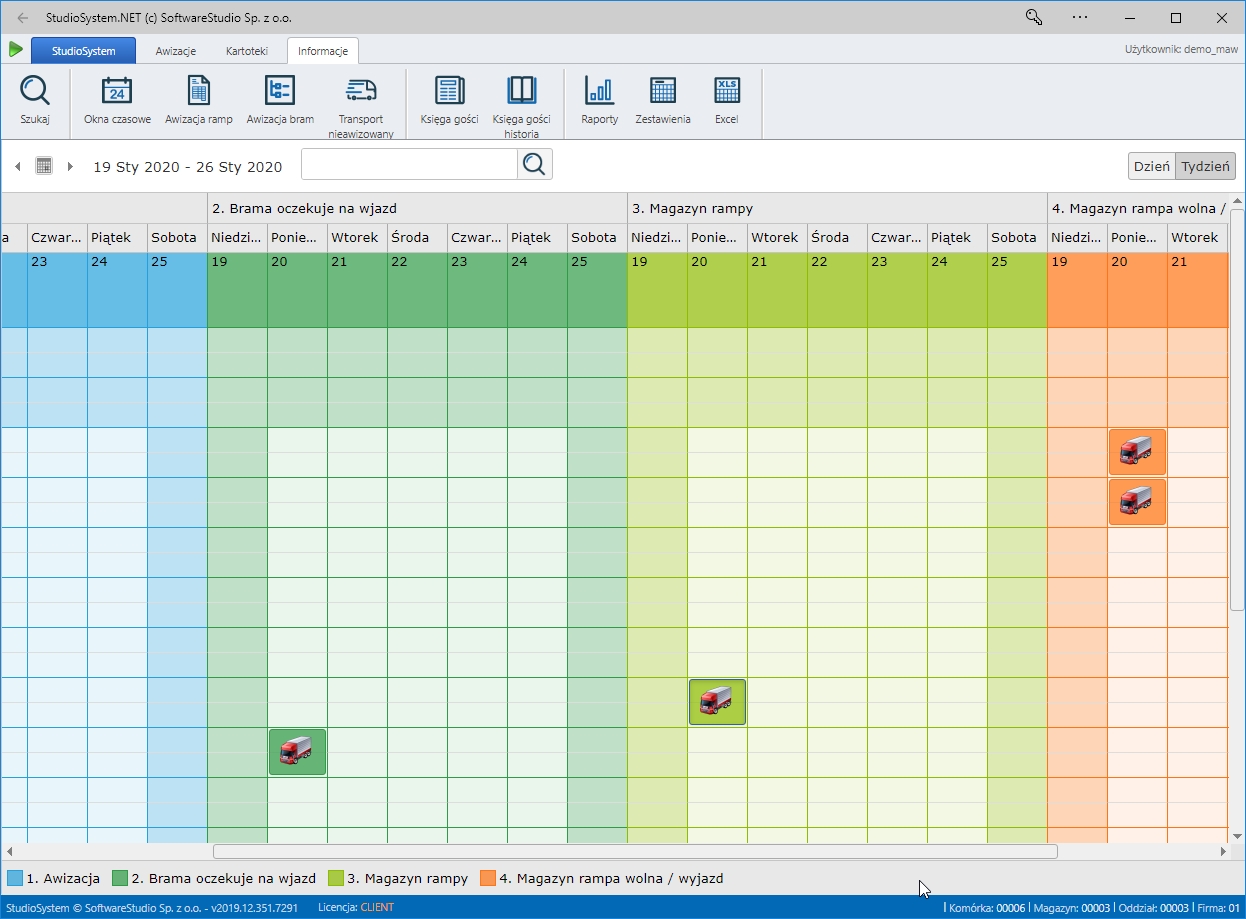
Interfejs jest wyposażony w szereg interaktywnych elementów. W górnej części znajduje się menu główne („StudioSystem”, „Awizacje”, „Kartoteki”, „Informacje”) oraz wstążka z ikonami kluczowych funkcji, takich jak „Szukaj”, „Okna czasowe”, „Awizacja ramp”, „Awizacja bram” czy „Raporty” i „Excel”. Poniżej umieszczono nawigację kalendarza, która pozwala mi przesuwać widok na poprzedni lub następny tydzień, a także pole wyszukiwania z lupą do szybkiego odnalezienia konkretnej awizacji. Przyciski „Dzień” i „Tydzień” umożliwiają zmianę perspektywy harmonogramu. Najważniejsza jest jednak sama siatka, na której mogę najprawdopodobniej przeciągać ikony pojazdów między etapami, symulując ich fizyczny ruch.
Aktualnie widok przedstawia stan na konkretny tydzień. Na siatce widzę cztery pojazdy na różnych etapach: jedna ciężarówka jest w strefie „2. Brama oczekuje na wjazd” (kolor ciemnozielony), kolejna w strefie „3. Magazyn rampy” (kolor jasnozielony), a dwie opuściły już rampę i znajdują się w strefie „4. Magazyn rampa wolna / wyjazd” (kolor pomarańczowy). Legenda na dole ekranu precyzyjnie wyjaśnia znaczenie poszczególnych kolorów, co jest niezwykle pomocne w szybkiej orientacji. Stan poszczególnych stref jest czytelny na pierwszy rzut oka. Mój typowy przepływ pracy na tym ekranie zaczyna się od porannego przeglądu zaplanowanych awizacji. Sprawdzam, które pojazdy oczekują na wjazd i czy któraś z ramp wkrótce się zwolni. Gdy pojazd zmienia status, np. podjeżdża pod rampę, odzwierciedlam to w systemie, prawdopodobnie przesuwając jego ikonę do odpowiedniej kolumny. Mogę również kliknąć na ikonę ciężarówki, aby wyświetlić szczegółowe informacje o dostawie lub ładunku. W razie potrzeby tworzę nowe awizacje, korzystając z przycisku „Awizacja ramp”, co pozwala mi na bieżąco zarządzać całym procesem logistycznym.