
Centralne repozytorium dokumentacji firmowej
Korzystam z tego modułu, gdy potrzebuję centralnie zarządzać dokumentacją firmową oraz zapewnić wszystkim pracownikom łatwy dostęp do aktualnych wersji regulaminów, instrukcji obsługi produktów, schematów technicznych i innych kluczowych dokumentów. Moduł Pliki w systemie StudioSystem.NET stanowi zintegrowane repozytorium wiedzy organizacyjnej działające na zasadzie DMS (Document Management System), które umożliwia kierownikom i administratorom błyskawiczne udostępnianie całych folderów lub pojedynczych plików pomiędzy uprawnionych pracowników bez konieczności wysyłania dokumentów e-mailem czy korzystania z zewnętrznych platform do wymiany plików. System działa w architekturze webowej dostępnej przez przeglądarkę internetową całą dobę, co oznacza że mogę zarządzać dokumentacją z dowolnego miejsca, a pracownicy mają natychmiastowy dostęp do najnowszych wersji dokumentów z biura, magazynu czy siedziby klienta.
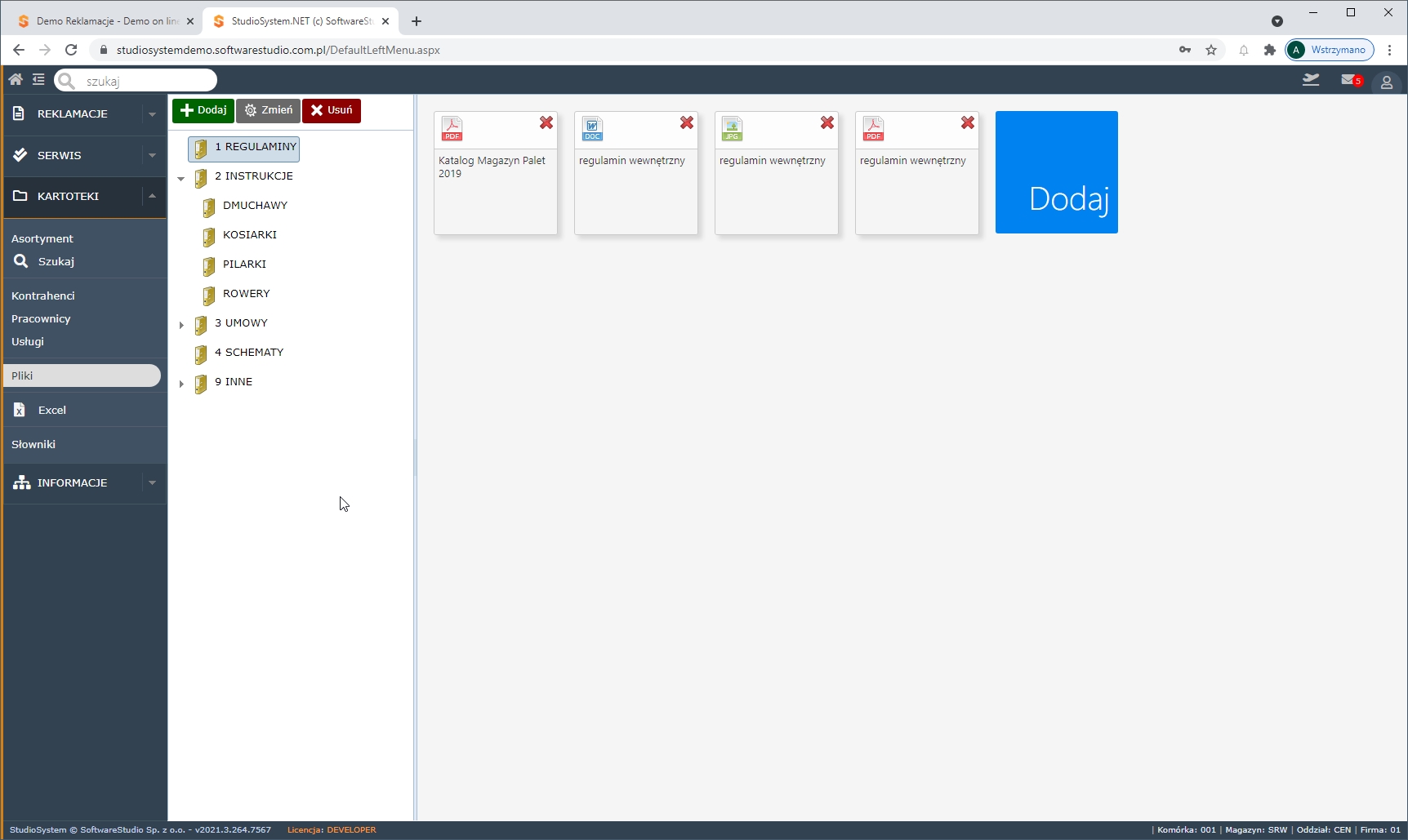
W aktualnym stanie widoku obserwuję interfejs podzielony na trzy funkcjonalne obszary robocze. Po lewej stronie ekranu znajduje się ciemnoszary panel nawigacyjny zawierający główne sekcje systemu – widzę moduły Reklamacje i Serwis w górnej części, a poniżej sekcję Kartoteki z rozwiniętym podmenu zawierającym opcje Asortymenty, Szukaj, Kontrahenci, Pracownicy, Usługi oraz aktualnie podświetloną pozycję Pliki. W centralnej części interfejsu wyświetla się hierarchiczna struktura katalogów przedstawiona w formie drzewa folderów z ikonami – na szczycie znajduje się folder główny „1 REGULAMINY” oznaczony żółtą ikoną folderu, a poniżej rozwinięta struktura „2 INSTRUKCJE” zawierająca podfoldery tematyczne takie jak DMUCHAWY, KOSIARKI, PILARKI i ROWERY, każdy reprezentowany identyczną żółtą ikoną sugerującą możliwość dalszego rozwinięcia podkategorii. Dodatkowo widzę kolejne foldery główne „3 UMOWY”, „4 SCHEMATY” oraz „9 INNE”, co wskazuje na elastyczną numeryczną konwencję nazewnictwa umożliwiającą logiczne uporządkowanie różnych typów dokumentacji zgodnie z potrzebami organizacji.
Elementy interaktywne dostępne w interfejsie rozpoczynają się od górnego paska narzędzi zawierającego trzy kluczowe przyciski – zielony przycisk Dodaj z ikoną plus służący do przesyłania nowych plików lub tworzenia folderów w repozytorium, szary przycisk Zmień z ikoną koła zębatego umożliwiający modyfikację właściwości wybranego elementu oraz czerwony przycisk Usuń z ikoną X pozwalający na trwałe usunięcie dokumentów lub katalogów z systemu po potwierdzeniu operacji. Po prawej stronie interfejsu wyświetla się obszar roboczy prezentujący miniaturki plików przypisanych do wybranego folderu – widzę cztery karty dokumentów z ikonami odpowiadającymi typom plików (PDF oznaczony czerwoną ikoną oraz dokumenty Word z niebieską ikoną), a każda karta zawiera mały czerwony krzyżyk w prawym górnym rogu służący do szybkiego usunięcia pojedynczego pliku. W prawym dolnym rogu interfejsu znajduje się duży niebieski przycisk z napisem „Dodaj”, który stanowi alternatywny sposób przesyłania nowych dokumentów do aktualnie wybranego katalogu w drzewie folderów.
Przepływ użytkownika w systemie zarządzania plikami rozpoczynam od nawigacji do sekcji Kartoteki i wyboru opcji Pliki z menu bocznego, co wyświetla główny widok repozytorium dokumentów z hierarchiczną strukturą katalogów. Następnie mogę rozwinąć dowolny folder klikając na ikonę strzałki obok nazwy, co ujawnia zawarte w nim podfoldery i pozwala dotrzeć do konkretnej kategorii dokumentacji, na przykład rozwijam folder INSTRUKCJE i wybieram KOSIARKI, aby uzyskać dostęp do instrukcji obsługi kosiarek do trawy dostępnych w ofercie firmy. Po wybraniu docelowego katalogu po prawej stronie wyświetlają się miniatury wszystkich plików znajdujących się w tym folderze – mogę kliknąć na miniaturkę, aby otworzyć dokument w nowej karcie przeglądarki i przejrzeć jego zawartość, pobrać go na dysk lokalny lub wydrukować bezpośrednio z przeglądarki. Aby dodać nowy plik do repozytorium, klikam przycisk Dodaj w górnym pasku narzędzi lub duży niebieski przycisk Dodaj w obszarze roboczym, co otwiera okno dialogowe przesyłania plików, gdzie wskazuję plik z mojego komputera, opcjonalnie uzupełniam metadane takie jak tytuł, opis czy kategoria, a następnie zatwierdzam operację, co powoduje przesłanie dokumentu na serwer i natychmiastowe udostępnienie go wszystkim uprawnionym użytkownikom systemu. System wspiera różnorodne formaty plików, w tym dokumenty PDF zawierające regulaminy wewnętrzne i katalogi magazynowe palet z 2019 roku, pliki Word z regulaminami wewnętrznymi wymagającymi okresowej aktualizacji, arkusze Excel ze schematami cenowymi oraz pliki graficzne zawierające schematy techniczne i instrukcje montażowe produktów. Administrator może definiować uprawnienia dostępu na poziomie katalogów, określając które działy lub stanowiska mają prawo przeglądać, edytować lub usuwać konkretne kategorie dokumentów, co jest kluczowe dla zachowania poufności wrażliwych informacji takich jak umowy handlowe, dane kadrowe pracowników czy schematy procedur wewnętrznych. Integracja z systemem magazynowym WMS pozwala bezpośrednio linkować dokumenty produktowe z kartotekami artykułów, dzięki czemu magazynier może błyskawicznie otworzyć instrukcję obsługi konkretnego modelu kosiarki skanując kod kreskowy produktu terminalem mobilnym, co znacząco przyspiesza procesy kompletacji zamówień, przygotowania towarów do wysyłki oraz szkolenia nowych pracowników w obsłudze specjalistycznego sprzętu dostępnego w asortymencie firmy.