
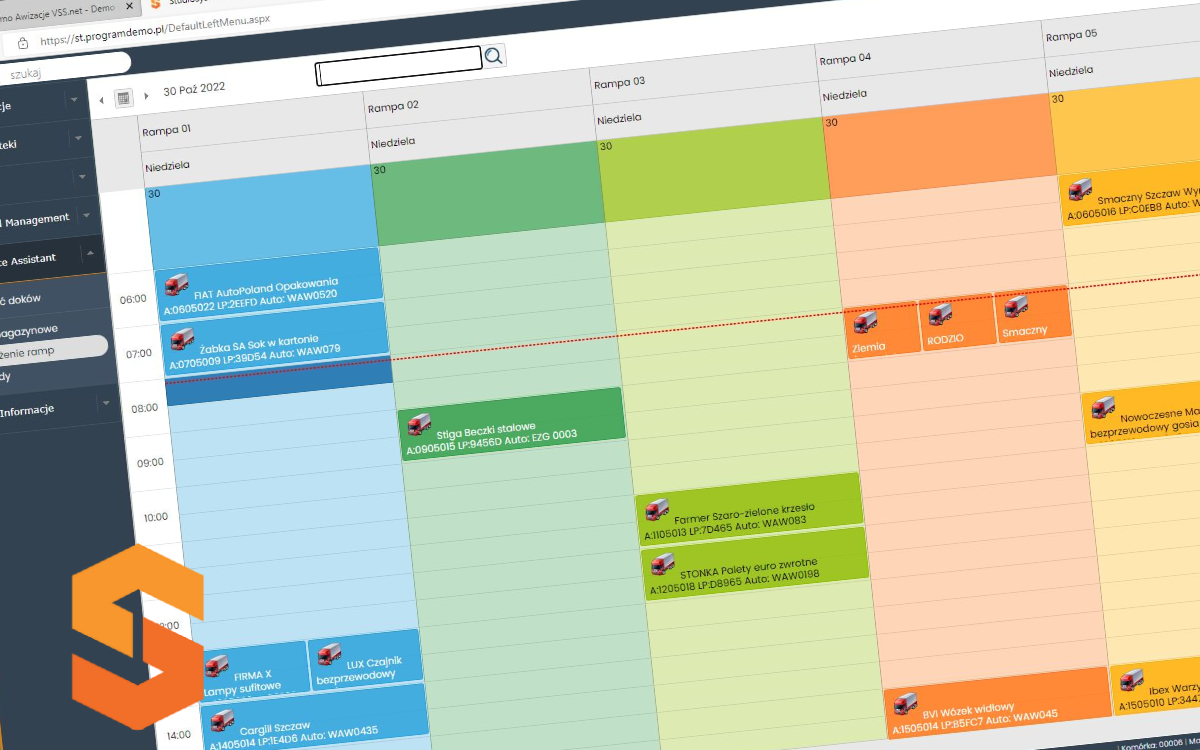
Kontekst wykorzystania sekcji
Ja, jako pracownik magazynu lub koordynator logistyczny, korzystam z tej sekcji kalendarza w systemie WMS, aby zaplanować i nadzorować codzienne operacje, takie jak przyjęcia towarów, kompletacje zamówień czy inwentaryzacje. Celem jest optymalizacja przepływu pracy, unikanie kolizji zadań i zapewnienie terminowości w łańcuchu dostaw. W sytuacjach wysokiej intensywności, jak szczyt sezonowy, ta funkcjonalność pozwala mi szybko ocenić obciążenie zasobów i reagować na opóźnienia. Program magazynowy WMS integruje się z innymi modułami, takimi jak zarządzanie stanami magazynowymi, co czyni go kluczowym narzędziem do efektywnego funkcjonowania całego obiektu.
Elementy interaktywne
W interfejsie widoczne są liczne elementy interaktywne, które ułatwiają obsługę. Na górnej belce znajduje się pole wyszukiwania, umożliwiające filtrowanie zadań po słowach kluczowych, numerach zleceń czy pracownikach. Pasek boczny po lewej zawiera menu z opcjami takimi jak „Zadania”, „Raporty” czy „Ustawienia”, gdzie mogę przełączać się między widokami lub dodawać nowe wpisy. Centralny kalendarz to siatka godzinowa od 8:00 do 18:00, podzielona na kolumny reprezentujące różne strefy lub typy zadań; każdy blok kolorowy (np. niebieski dla przyjęć, zielony dla wydań) jest klikalny, co pozwala na edycję szczegółów, przypisanie zasobów czy przenoszenie drag-and-dropem. Na dole ekranu widzę pasek statusu z ikoną użytkownika i czasem ostatniej aktualizacji, a także przycisk „Odśwież” do synchronizacji danych w czasie rzeczywistym.
Stan widoku
Aktualny stan widoku pokazuje kalendarz na datę 30 października, z kilkoma zadaniami już wprowadzonymi i aktywnymi. Na przykład, w godzinach 9:00-10:00 w pierwszej kolumnie jest blok niebieski oznaczony jako „Przyjęcie towaru A”, z widocznym postępem na około 50%. Inne kolumny mają bloki w kolorach zielonym i pomarańczowym, wskazujące na trwające operacje, bez błędów czy ostrzeżeń. Filtry nie są aktywne, co oznacza pełny widok wszystkich zadań, ale mogę je włączyć, aby skupić się na konkretnych typach, np. tylko na wydaniach.
Przepływ użytkownika
W przepływie użytkownika zaczynam od otwarcia aplikacji i wyboru daty w kalendarzu górnym, co ładuje widok na wybrany dzień. Następnie, korzystając z wyszukiwarki, filtruję zadania lub bezpośrednio klikam na pusty slot w siatce, aby dodać nowe zadanie – system promptuje o wprowadzenie szczegółów jak typ operacji, wymagane zasoby i priorytet. Po przypisaniu, mogę przeciągnąć blok do innej kolumny, aby zmienić kolejność, a system automatycznie aktualizuje powiązane dane, np. stany magazynowe. Na koniec, generuję raport klikając w menu boczne, co pozwala na eksport lub przegląd podsumowania, zapewniając płynną nawigację i minimalizację błędów w codziennej pracy magazynowej.
Słowa kluczowe: program magazynowy WMS, kalendarz logistyczny, planowanie zadań magazynowych, interfejs WMS, zarządzanie operacjami magazynowymi.