
Kontekst wykorzystania sekcji
Ja, jako użytkownik systemu ERP i WMS SoftwareStudio, korzystam z tej sekcji logowania na starcie każdej sesji, aby uzyskać autoryzowany dostęp do narzędzi zarządzania magazynem, takich jak inwentaryzacja czy obsługa zamówień. Celem jest ochrona wrażliwych danych biznesowych, weryfikując tożsamość przed wejściem do pulpitu z funkcjami administracyjnymi lub operacyjnymi. W kontekście pracy w firmie logistycznej, np. podczas zdalnego zarządzania z biura lub magazynu, logowanie umożliwia personalizowany widok na podstawie ról, co integruje się z modułami mobilnymi dla seamless workflow. Ta sekcja jest kluczowa dla compliance z regulacjami bezpieczeństwa, minimalizując ryzyka w przetwarzaniu informacji o towarach i transakcjach.
Elementy interaktywne
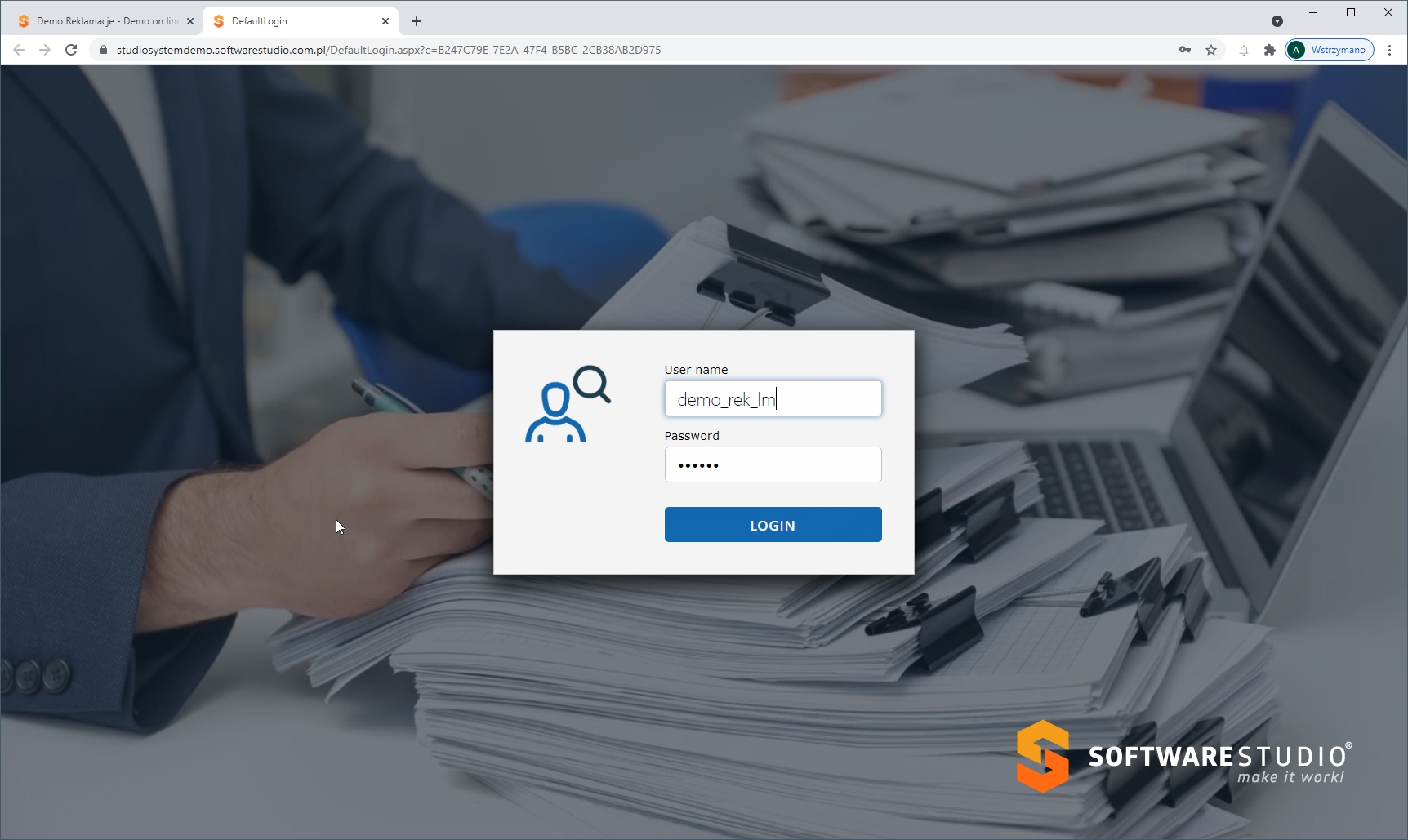
Popup logowania zawiera podstawowe, ale bezpieczne elementy interaktywne, zaprojektowane dla webowego dostępu. Pole „User name” to tekstowe pole wejściowe, akceptujące login w formie emaila lub nazwy użytkownika, z przykładowym „user@demo”, i ikonką lupy sugerującą wyszukiwanie. Pole „Password” poniżej maskuje wpisane hasło kropkami, przyjmując standardowe ciągi alfanumeryczne z ograniczeniami długości. Niebieski przycisk „LOGIN” pod polami inicjuuje proces uwierzytelniania, weryfikując dane z serwerem i przekierowując do pulpitu głównego po sukcesie. Okno jest modalne, blokujące tło, z możliwością zamknięcia ikoną X, a logo SoftwareStudio w tle nie jest klikalne, ale dodaje branding. Dodatkowe opcje jak „Forgot password” mogą być ukryte, ale sugerują link do resetu hasła po najechaniu.
Stan widoku
Aktualny stan to czysty ekran logowania, z pustym polem nazwy użytkownika i niezaufanym hasłem – pole użytkownika zawiera przykładowy tekst „user@demo”, ale hasło jest puste. Brak komunikatów o błędach logowania czy ostrzeżeń bezpieczeństwa, co wskazuje na pierwszą próbę dostępu bez poprzednich nieudanych prób. Popup jest wycentrowany na szarym tle z wizualizacją biura, w tym biurkiem, laptopem i stertą dokumentów, a pasek przeglądarki pokazuje URL demo. Interfejs jest responsywny, gotowy do użycia na desktopie, z aktywnym przyciskiem login bez dodatkowych paneli czy ładowania.
Przepływ użytkownika
Ja otwieram aplikację webową w przeglądarce, co natychmiast wyświetla popup logowania z fokusem na polu nazwy użytkownika. Wpisuję login, np. „user@demo”, przechodzę do pola hasła Tabem lub myszą, podaję hasło i klikam „LOGIN”, co triggeruje walidację serwerową – po sukcesie ładuje się pulpit z menu bocznym i sekcjami danych. Jeśli dane są nieprawidłowe, pojawia się czerwony komunikat błędu bez odświeżania strony, pozwalając na szybką korektę. Po zalogowaniu, nawiguję do modułów WMS jak „Dane systemowe”, a wylogowanie następuje z menu użytkownika, co tworzy prosty, bezpieczny przepływ dla web-based zarządzania magazynem, z obsługą sesji cookie dla utrzymania stanu.