
Kontekst wykorzystania sekcji
Ja, jako menedżer serwisu lub pracownik obsługi reklamacji w systemie WMS SoftwareStudio, korzystam z tej sekcji listy RMA, aby monitorować i zarządzać wszystkimi zgłoszeniami reklamacyjnymi klientów, co jest niezbędne do szybkiego rozwiązywania problemów z produktami w magazynie. Celem jest śledzenie statusów zwrotów, napraw czy wymian, integrując dane z modułami inwentaryzacji i zamówień dla pełnego obiegu informacji. W codziennej pracy, na przykład w centrum logistycznym, ta tabela pozwala mi na szybką identyfikację priorytetowych RMA, minimalizując opóźnienia w procesach zwrotów i wspierając analizę przyczyn wad. Funkcjonalność wspiera raportowanie KPI, takie jak czas obsługi reklamacji, co jest kluczowe dla poprawy jakości usług i satysfakcji klientów w łańcuchu dostaw.
Elementy interaktywne
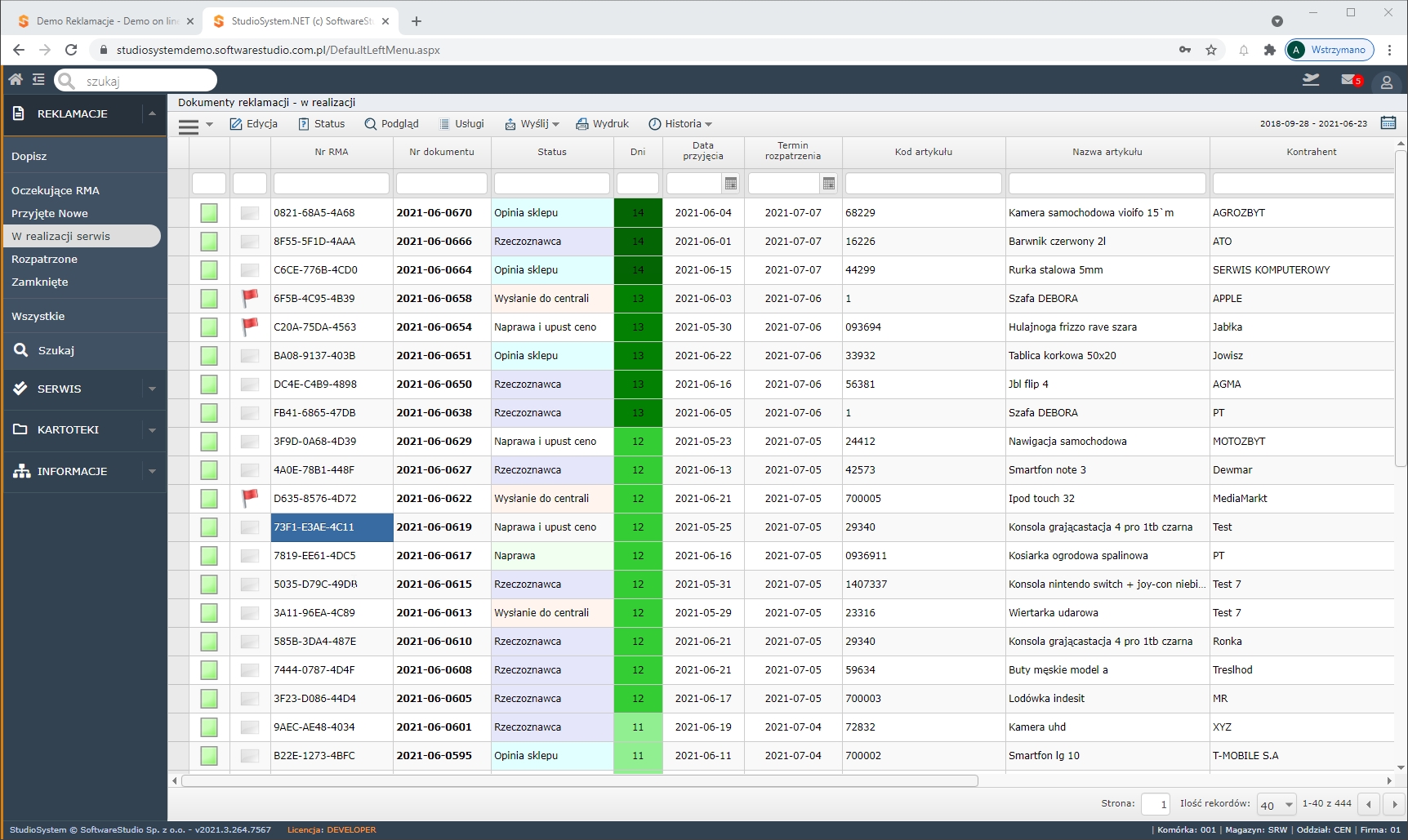
Lista RMA to tabela z wieloma interaktywnymi kolumnami, takimi jak „Nr” z klikalnymi numerami reklamacji prowadzącymi do szczegółów, oraz „Data zgłoszenia” z filtrami datowymi w nagłówku. Kolumna „Status” używa kolorów – zielony dla aktywnych, czerwony dla odrzuconych – z rozwijanymi opcjami do zmiany, np. „W trakcie” czy „Zakończona”. Kolumny „Nazwa towaru” i „Opis” pozwalają na sortowanie po kliknięciu nagłówka, a ikony w wierszach umożliwiają edycję, usuwanie lub drukowanie pojedynczego RMA. Menu boczne z „Rejestry” i „Dokumenty” filtruje listę, a górne przyciski jak „Nowy” dodają wpis, „Eksport” generuje CSV/PDF, a wyszukiwarka tekstowa skanuje po wszystkich kolumnach. Checkboxy w nagłówku pozwalają na masowe akcje, takie jak aktualizacja statusów dla wielu pozycji naraz, z podpowiedziami po najechaniu.
Stan widoku
Aktualny stan tabeli to widok listy z przykładowymi ośmioma wpisami RMA, gdzie większość ma zielone znaczniki w kolumnie statusu, wskazując na aktywne procesy – np. „RMA-001” z datą 2023-10-20 i opisem „Wada mechaniczna”. Nie są zastosowane filtry wyszukiwania, co pokazuje pełną listę bez paginacji, z pustymi polami sortowania. Menu boczne jest rozwinięte z aktywną sekcją „Rejestry”, na szarym tle z niebieskimi ramkami tabeli i pomarańczowymi akcentami. Brak komunikatów błędów czy ostrzeżeń o limitach sugeruje stabilny, demo widok gotowy do interakcji, z URL wskazującym na środowisko testowe.
Przepływ użytkownika
Ja wchodzę do modułu „Rejestry” z menu bocznego, co ładuje tabelę z domyślną listą RMA posortowaną po numerze, i stosuję filtry w nagłówkach, np. po dacie lub statusie, aby zawęzić wyniki. Wybieram wiersz, klikając numer RMA, co otwiera formularz edycji z szczegółami i załącznikami, gdzie aktualizuję status lub dodaję notatki. Dla masowych operacji zaznaczam checkboxy i używam przycisku „Aktualizuj”, co batchowo zmienia stany i wysyła notyfikacje. Po przeglądzie, eksportuję dane przyciskiem „Eksport” do analizy zewnętrznej lub dodaję nowy wpis „Nowy”, wracając do listy po zapisaniu, co zapewnia efektywny przepływ w zarządzaniu reklamacjami, z automatycznym odświeżaniem i historią zmian dla audytu w systemie WMS.